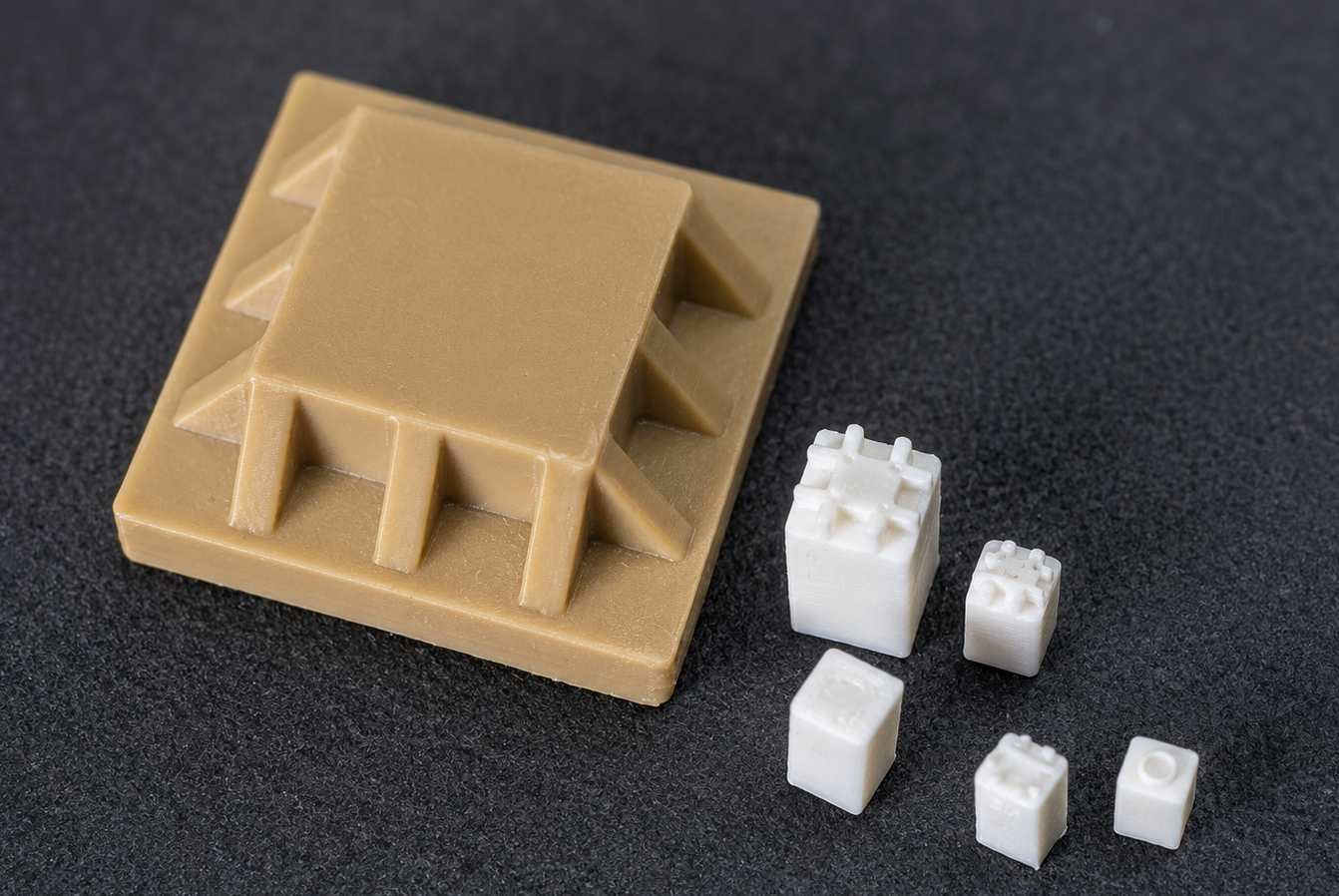
いきなり写真で驚いたかもしれません。でもこれ、見覚えありませんか?
そうです。2号のコンテナ扉のまわりに4つついてる小さなパーツです。
特徴ある形で、しかも毎回コンテナ扉付近は画面いっぱいに出るので
覚えている人はすぐ気が付いたと思います。
実はこのパーツ、劇中でいろんなところに使われています。
1号や3号の格納庫の壁、工場や巨大車両など、その気で探すとすぐ見つかります。
今回はこのパーツを3Dプリンターで作ったお話です。
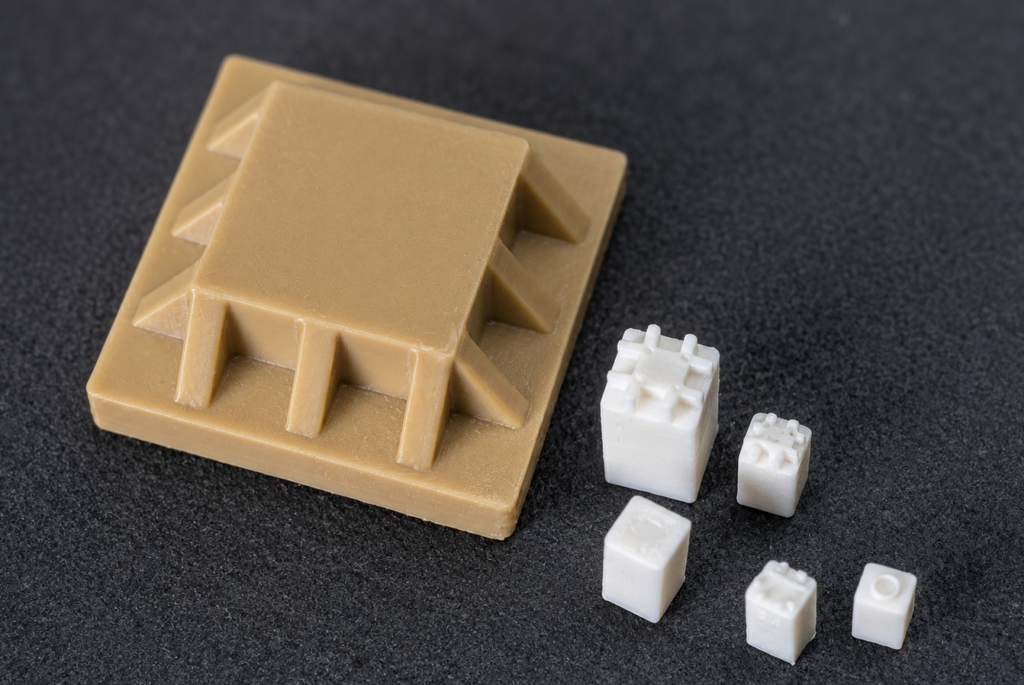
ちなみに写真は一番大きい茶色のが一辺3cm。
模型に使ったパーツは右から二番目の4mm角です。
これを初めて使った3Dプリンターでどうやって作ったのか、簡単に説明していきます。
3DプリンターBambu Lab A1mini
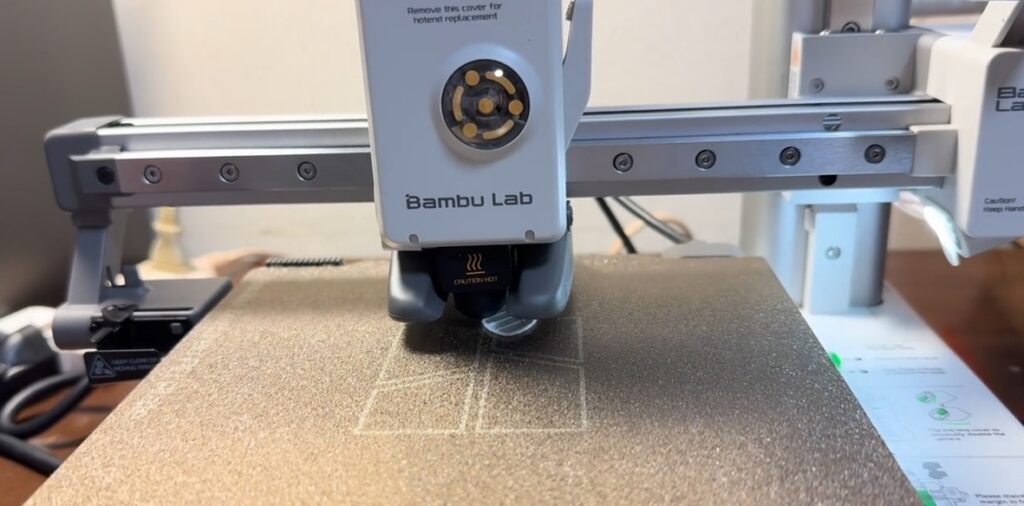
3Dプリンターの詳しい解説はYoutube等を参照してください。
私が買ったのはBambu LabのA1miniで、セール中なら2万円台です。
3DCADの知識がなくても、ライブラリに無数にある作品をダウンロードしてプリントするだけでも楽しめます。
しかし私が作りたいのは、サンダーバード2号のパーツ。
ゼロから自分で作らなければなりません。
そこでインストールしたのが、個人趣味利用なら無料のCAD、Autodesk Fusion360。
ここから先は実際の作業を説明していきます。
しかし、この記事を見て初めてでプリントできる程くわしい手引書ではなく、
こんな手順でパーツが作れるんだ、という流れを見てもらうものです。
では、THUDERBIRDS are GO!
Autodesk Fusion360で作図
最初は操作が難しく感じるCADですが、慣れてしまえば思い通りのパーツを自作できる楽しさは病みつきになります。
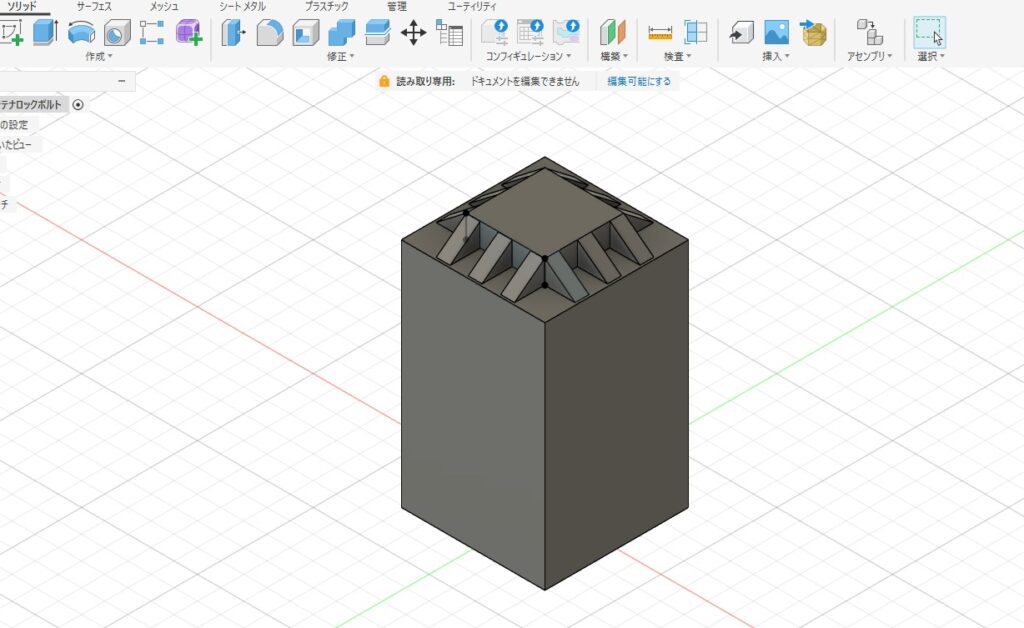
これがFusion360で初めて作った立体。コンテナの電磁ロック。
アプリの使い方はYoutubeにいくらでもあるので、それで勉強した。
このページの最初に載せた写真の茶色い大きなパーツが、このデータでプリントしたものである。
サイズは印刷するときに自由に変えられるのも3Dプリントの利点だ。
で、このデータをBambu Studioで読み込んで一辺3mmサイズにしてプリントすると、
小さすぎて先がただの〇になってしまった。(最初の写真右端)
この3Dプリンターは、歯磨きのチューブのように熱で融かしたフィラメントを押し出して積み上げていくタイプ。
その押し出すノズル先端の穴が直径0.4mmなので、そのあたりが解像度の限界になる。それ以下はつぶれてしまう。
仕方ないので先端形状をアレンジして#型にした。
プリントできそうなデータを作り直す

そしてこのデータを3Dプリンターが形にできるように、スライサーと呼ばれるソフトがヘッドが動く道筋を決めてくれる。
プリント直前のデータ
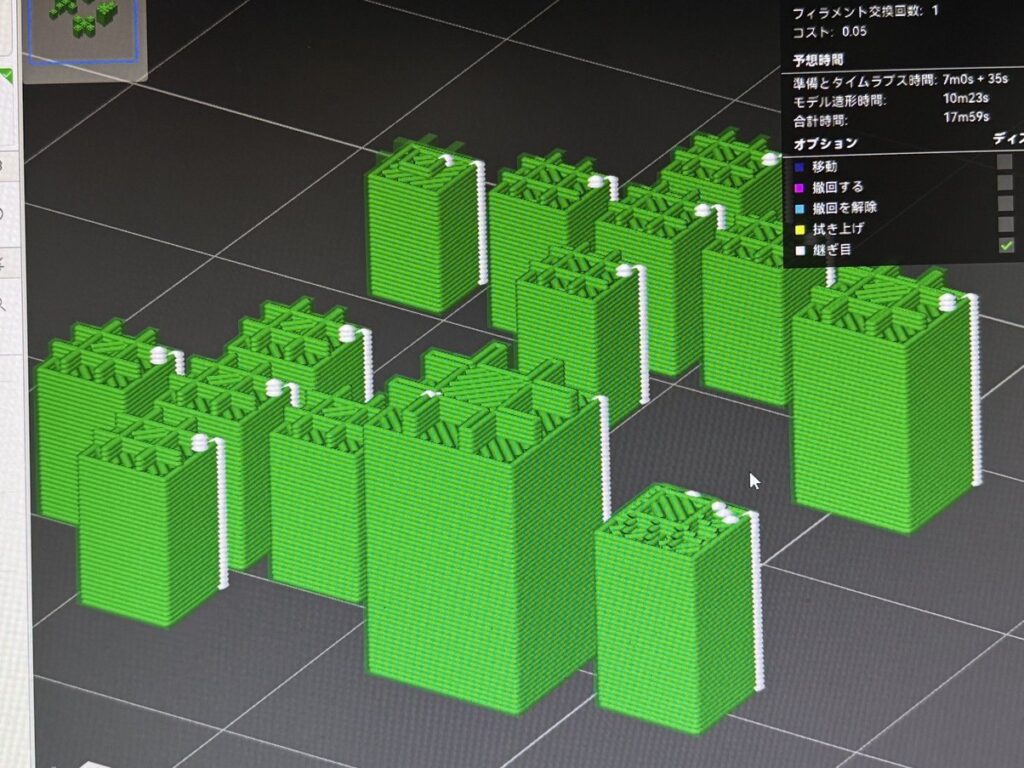
これが実際にノズルから押し出されて積層されていくイメージだ。
ノズルがすごい勢いでガシガシ動いて、下から順番に積み上げられていく。
複製も簡単なので大小いろんなサイズでプリントしてみる。
右手前、修正前のデータで5mmサイズにしたが、元の形を再現するにはこれが限界。
そしてこのデータで実際にプリントアウトされたのが次の写真。
パーツがプリントアウトされた
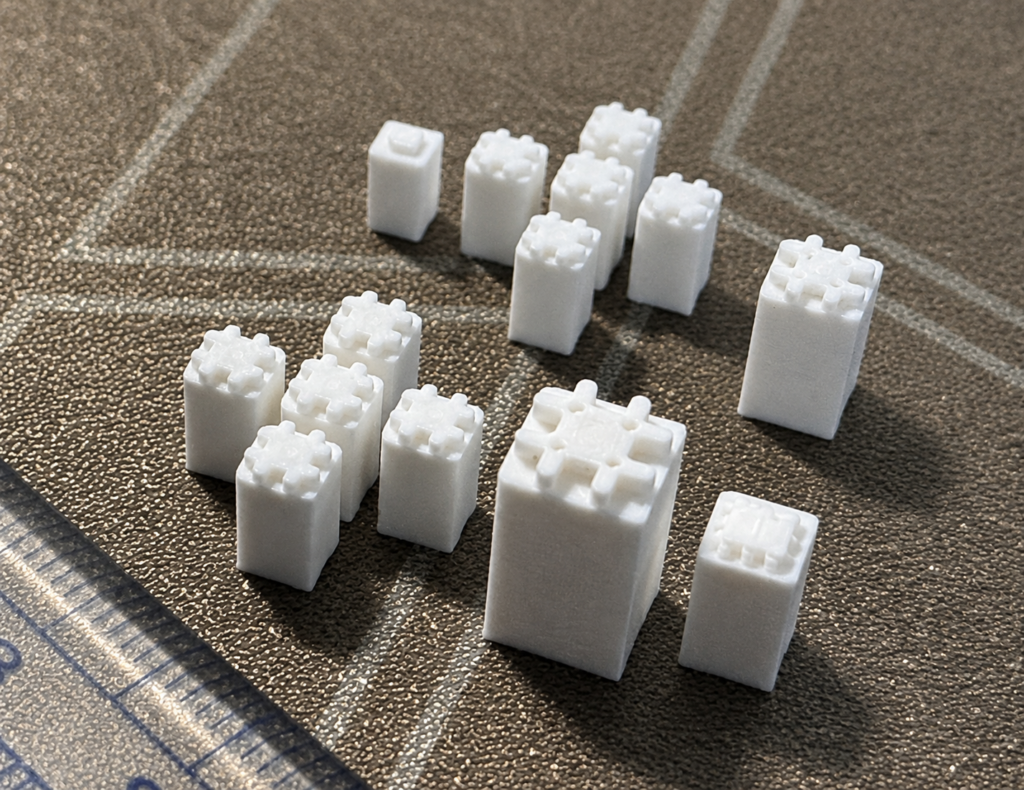
完成品。左の方でたくさん並んでいる4mmサイズを使うことにした。
こんなパーツを手作業で作ろうと思ったら、1日がかりで1個作って力尽きるだろう。
いったんデータができてしまえば、あとは量産するのはプリンターの得意分野だ。
コンテナにパーツ装着
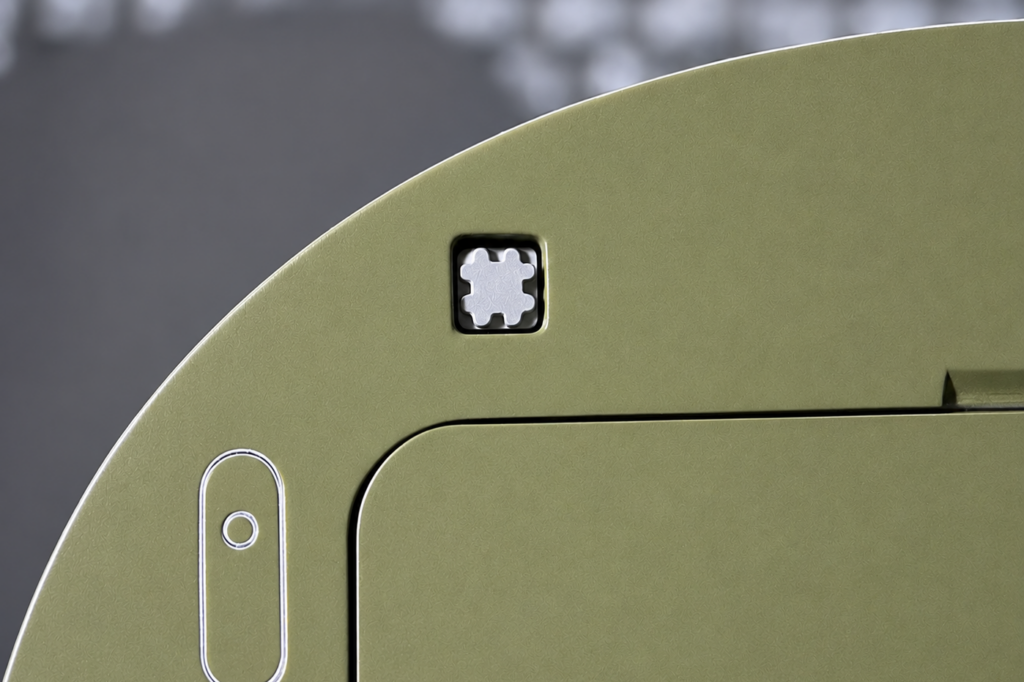
プリントアウトしたパーツをコンテナに装着。
劇中ではこのパーツはコンテナ壁面から飛び出しているのだが、
この模型ではコンテナにへりがなく、壁面が本体隔壁と直接接触するのでこうなった。
正直、なんだこの程度かと思われたことだろう。
しかし後に3Dプリンターをだんだん使い慣れてくると、もっと解像度の高いパーツ製作ができるようになる。
これもいずれ記事にしますのでお楽しみに。
ということで、次回も3Dプリンターを使ってコンテナ内部を作りこんでいきます。


コメント